パーティションソフトウェアというものをご存じでしょうか?
パーティション管理を行えるMiniTool Partition Wizard は、”難しい操作をわかりやすくしてくれる”ソフトです。
- 高度な管理でもGUIで簡単
- 無料版で日常的な操作がほぼ完結
- 誤操作を防ぐプレビュー機能
- Windowsディスク管理よりも柔軟
特に、OS標準の「ディスクの管理」ではできない細かい調整もできるため、PCのディスク容量の整理をしたい人には便利です。
この記事ではMiniTool Partition Wizard という、パーティション管理ソフトを紹介します。
実際の操作画面をチェック
実際にMiniTool Partition Wizard をインストールして操作した画面を一部となりますが紹介します。

ここには紹介しきれない機能が多くありました。
① インストール後のメイン画面
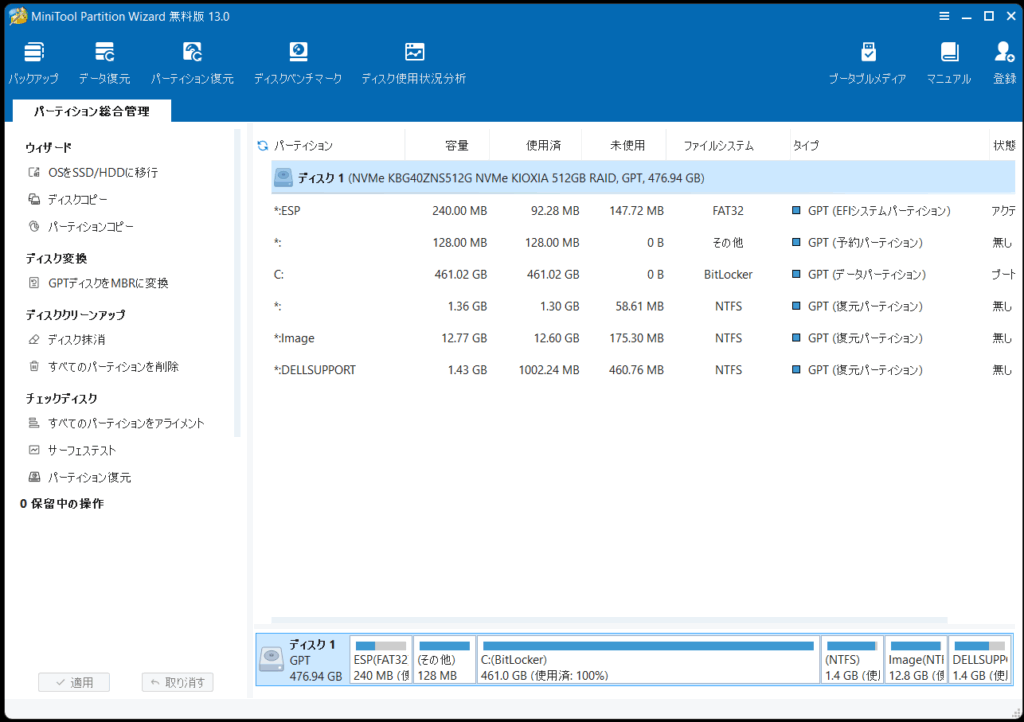
インストールすると、すぐにストレージ構成が表示されます。視覚的にわかりやすく、どのパーティションがどのくらい容量を使っているのか一目で確認できます。
② パーティションの復元
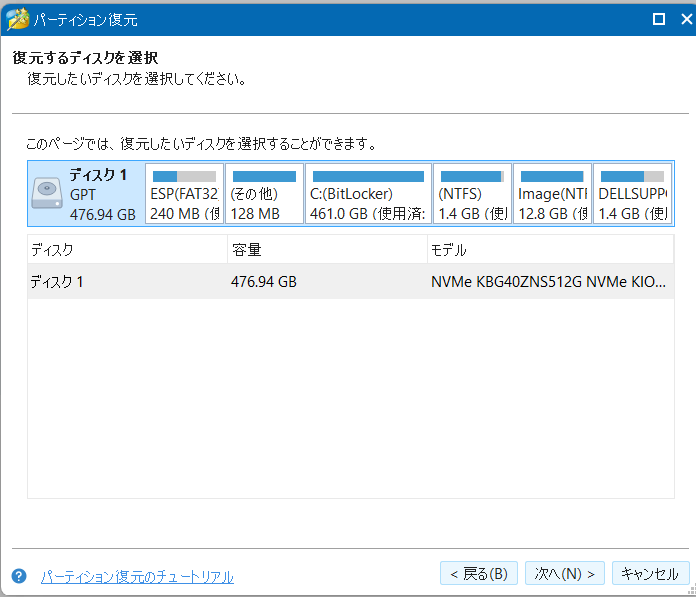
失われてしまったパーティションの復元も可能なので、上記のウィザードに従って操作していくことにより復元作業を簡単に行うことができます。
③ ディスクベンチマーク
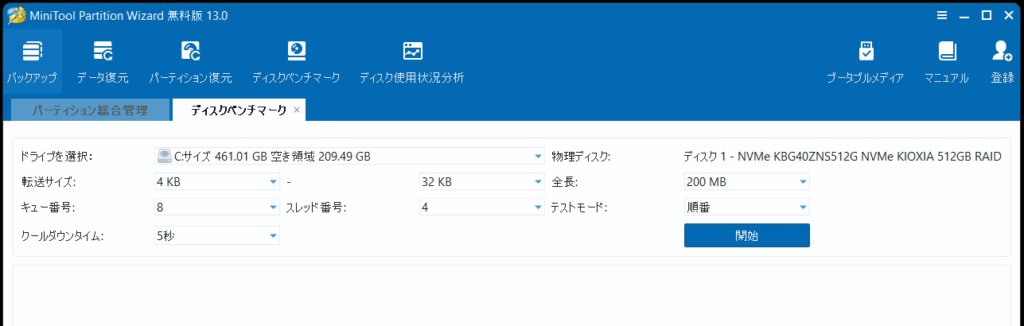
あなたのパソコンのディスクの、データ読み込みと書き込み速度を測定することができます。様々なアクセス方法で測定を行います。
④ ディスクの使用状況確認
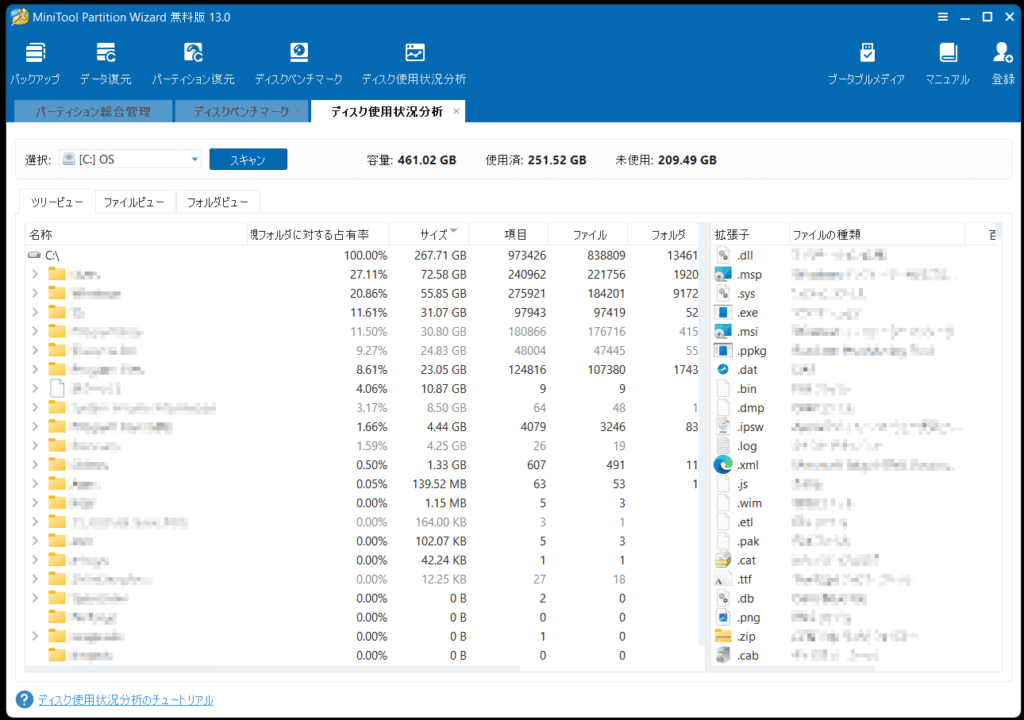
ディスクの使用状況の確認を行うことも可能です。何がどのくらいの容量を使用しているのか、一覧で確認することができます。
⑤ OSの移行
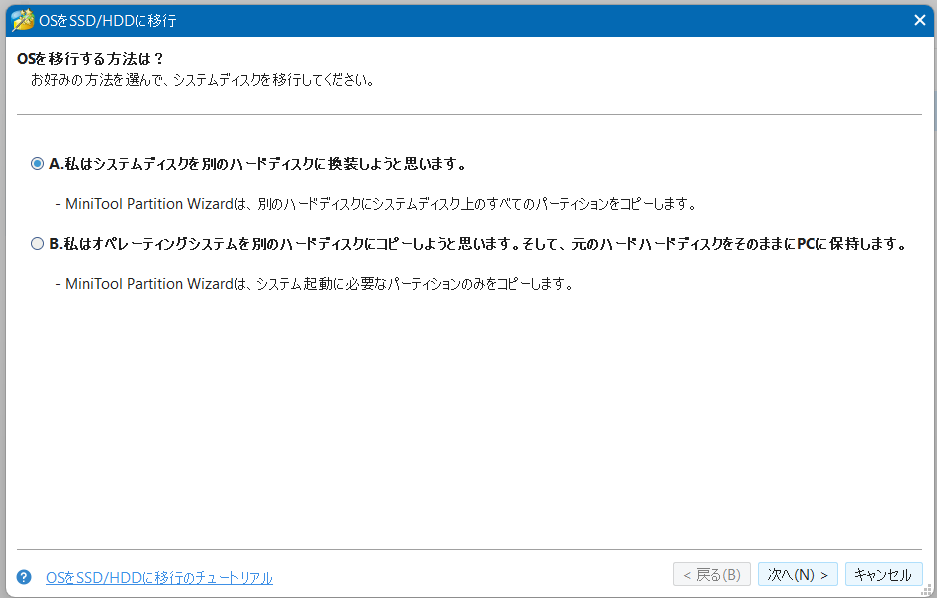
OSを別のハードディスクに移動、コピーすることができます。上の画像では移動するのかコピーするのかを選択する画面ですが、このウィザードに従って進むことでOSの移行・コピーが完了します。
⑥重複ファイル削除
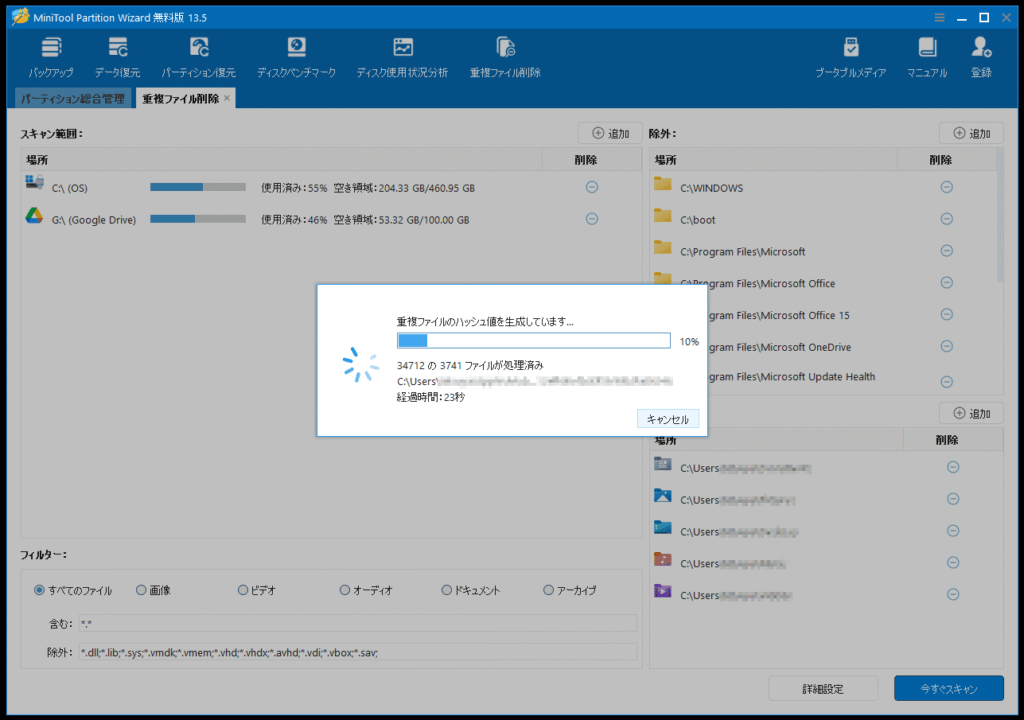
最新のバージョンの13.5では「重複ファイル削除」の機能が追加されました。PC内のストレージや外付けのストレージなどをスキャンして重複したファイル検知し、重複したファイルをストレージから削除して、無駄なデータの整理することで、ストレージの空き容量を確保し、さらなるデータの増加に対応することが可能な機能です。
6つの機能を紹介しましたが、どの画面も表やグラフになっていて、ディスクの使用量や占有率がわかりやすくなっており、実際に操作を行いたい場合も、ウィザード形式になっているので、ひとつひとつ確認しながら進めていくことができ、わかりやすい印象です。
まとめ:ストレージ整理をしたい人にはおススメ
MiniTool Partition Wizard は、初心者でも安全にパーティション操作ができる非常に優秀なパーティションマネージャーです。
難しい印象のあるパーティションなどのストレージ管理を“視覚的でわかりやすい操作”に落としこんでくれるため、PCを長く快適に使いたい人にはぴったりだと感じました。
機能は制限されてしまいますが無料でダウンロードできるので、MiniTool Partition Wizard をまずは一度お試しで使ってみてはいかがでしょうか。